

Paramètres de déduplication (compression Delta)
Pour obtenir des informations détaillées sur le produit, veuillez consulter la page d’accueil de BackupChain. Switch to English.
La déduplication, également connue sous le nom de compression delta, est un processus qui réduit la redondance lors de la sauvegarde régulière d’un fichier volumineux. Les algorithmes de compression Delta réduisent l’utilisation du stockage et le temps de sauvegarde en détectant les changements intervenus entre les cycles de sauvegarde.
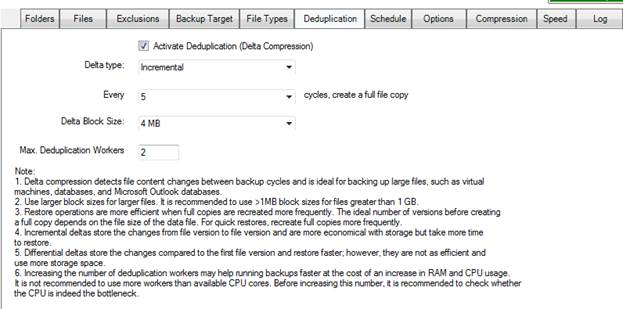
Pour désactiver la déduplication globalement, décochez la case « Activer la déduplication (compression Delta) » dans l’onglet Déduplication.
Le paramètre « type delta » bascule entre la déduplication de sauvegarde incrémentielle et différentielle.
La taille du bloc Delta est la granularité par laquelle la déduplication fonctionne, essentiellement le plus petit changement détectable. Si une grande taille est utilisée, cela accélère le processus et réduit les frais généraux, mais gaspille plus d’espace de stockage. Une petite taille de bloc est plus efficace en termes d’espace, mais implique plus de frais généraux et prend donc plus de temps à compléter.
Le nombre de travailleurs de déduplication contrôle l’exécution parallèle du processus de déduplication. Vous pouvez obtenir des gains de vitesse significatifs en permettant à plus d’un cœur de processeur de dédupliquer un seul fichier. Cependant, la consommation de RAM et de CPU augmentera considérablement à mesure que davantage de travailleurs seront déployés.
Qu’est-ce que la déduplication incrémentielle ?
La déduplication incrémentielle est un terme de sauvegarde fondamental et fait référence à une chaîne de sauvegarde qui commence par une copie complète, suivie d’incréments. Les incréments sont basés sur une comparaison du contenu du fichier entre la copie de fichier actuelle et la copie du cycle de sauvegarde précédent. Par conséquent, chaque incrément successif dépend du précédent.
Avantages: Sauvegardes rapides et efficaces, les incréments sont aussi petits que possible.
Inconvénients: Chaque incrément nécessite sa propre étape lors de la restauration; par conséquent, la restauration prend plus de temps qu’avec la déduplication différentielle. En outre, l’accès à tous les incréments ainsi qu’à la dernière copie complète est nécessaire lors de la restauration.
Qu’est-ce que la déduplication différentielle ?
Semblable à la déduplication incrémentielle, la déduplication différentielle commence par une copie complète du fichier. Ensuite, des incréments sont générés à chaque cycle de sauvegarde, mais tous se réfèrent à la dernière copie complète disponible du fichier. La différence avec la déduplication incrémentielle est que la version actuelle du fichier est comparée à la dernière copie complète du fichier. Alors que la déduplication incrémentielle crée une chaîne de sauvegarde (copie complète, suivie d’incréments interdépendants), la déduplication différentielle crée une relation d’étoile : chaque différentiel dépend de la dernière copie complète, et non de la dernière différentielle.
Avantages: Temps de restauration plus rapide, car seules la dernière copie complète et le dernier delta différentiel sont nécessaires. Le processus de restauration est donc un processus en une ou deux étapes maximum.
Inconvénients : Les différentiels ont tendance à s’accroître après chaque sauvegarde, car le pourcentage de changement entre la dernière copie complète et le cycle de sauvegarde actuel augmente (généralement).
Pourquoi et comment créer des copies complètes intermittentes
Il n’y a pas de bonne ou de mauvaise réponse et aucune stratégie ne convient à toutes les situations.
Le paramètre « Tous les X cycles, créez une copie complète » est un remède utile pour équilibrer les avantages et les inconvénients des stratégies de sauvegarde incrémentielles et différentielles décrites ci-dessus.
Un paramètre de « 5 » crée une copie complète tous les cinq cycles de sauvegarde. Par exemple, si votre sauvegarde s’exécute quotidiennement, tous les 5e jours, une copie complète sera générée plutôt qu’un fichier delta incrémentiel ou différentiel.
L’avantage de cette stratégie est qu’elle réduit le temps de restauration des schémas de sauvegarde incrémentielle, car il n’y aura pas plus de cinq étapes incrémentielles à restaurer.
L’avantage des schémas de sauvegarde différentielle est que les fichiers delta différentiels seront beaucoup plus petits.
L’inconvénient de recréer des copies complètes à intervalles réguliers est qu’elles utilisent plus d’espace dans le magasin de sauvegarde.
Il est de la responsabilité de l’administrateur / utilisateur d’équilibrer les avantages et les inconvénients ci-dessus et de les faire correspondre à ses objectifs et préférences. Toutes les stratégies ont des avantages et des inconvénients et chaque paramètre peut être différent d’un autre.
Pour la plupart des fichiers volumineux, tels que les bases de données et les images de machine virtuelle, nous recommandons un paramètre de « 5 » à « 10 », afin de réduire au maximum le temps de restauration et l’utilisation du magasin de sauvegarde, tout en fournissant efficacement de petits fichiers delta.
Taille du bloc Delta et sa signification
Lors de la comparaison de fichiers à des fins de déduplication, le fichier est traité en morceaux pour un traitement plus facile. Des blocs delta plus petits permettent une détection plus économique du changement et réduisent les déchets; cependant, les blocs delta plus petits nécessitent plus de frais généraux et de ressources de gestion; par conséquent, la sauvegarde s’exécute plus lentement.
Les blocs delta plus volumineux réduisent considérablement la surcharge lors de la déduplication d’un fichier et, par conséquent, les sauvegardes s’exécutent plus rapidement. D’autre part, les gros morceaux gaspillent plus d’espace dans le magasin de sauvegarde et nécessitent plus de RAM pendant le traitement.
Pour résumer, utilisez des deltas plus petits pour créer des deltas économiques avec moins de RAM mais à un rythme plus lent, et utilisez de grands deltas pour accélérer vos sauvegardes, mais soyez informé que les grands blocs delta nécessitent plus de RAM et créent des fichiers delta plus volumineux. Nous avons constaté qu’une taille de bloc delta comprise entre 4 Mo et 16 Mo convient à la plupart des applications.
Comment désactiver la déduplication pour tous les fichiers
Pour chaque tâche de sauvegarde, vous pouvez désactiver complètement la déduplication en décochant « Activer la déduplication (compression Delta) » , voir ci-dessus.
Comment activer la déduplication pour des types de fichiers spécifiques
Voir la section ci-dessus.
Tout d’abord, assurez-vous que le paramètre « Activer la déduplication (compression Delta) » (voir capture d’écran ci-dessus) est coché. Accédez ensuite à l’onglet Versioning / Cleanup de fichier et cochez « déduplication » dans le tableau pour le type de fichier:
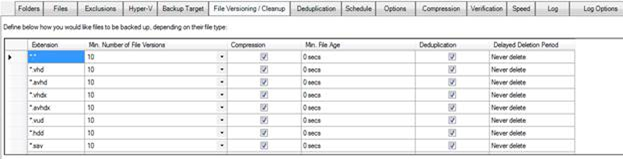
L’exemple ci-dessus a activé la déduplication pour les fichiers VHD, AVHD et VHDX.
Il est également recommandé de compresser des fichiers lors de l’utilisation de la déduplication, sauf si vous savez à l’avance que le fichier d’origine est crypté ou ne se compresse pas correctement, par exemple si vous avez affaire à des images de disque virtuel cryptées ou à des fichiers de base de données cryptés.
Plus de tutoriels sur la sauvegarde
- Didacticiel Hyper-V complet: Prise en main de la virtualisation
- Sauvegarde et restauration De VirtualBox de machines virtuelles étape par étape
- Équilibrage de charge Hyper-V: tout ce que vous devez savoir en 2 minutes
- Instructions pas à pas pour la sauvegarde du serveur FTP
- Conversion de disque virtuel: VHDX, VHD, VMDK, VDI et physique
- Comment restaurer des images disque sur des disques physiques
- Comment configurer le serveur FTP / FTPS BackupChain
- Les pièges des disques relais Hyper-V et pourquoi vous ne devriez pas les utiliser
- Comment faire des conversions V2V, V à V pour Hyper-V, VMware, VirtualBox
- Comment faire pour convertir un ordinateur physique en un ordinateur virtuel P2V sur Hyper-V
- Dons de logiciels BackupChain® à des organisations à but non lucratif
- Téléchargement gratuit Windows 10, Windows Server 2019 + Hyper-V 2019
- N’utilisez pas S3 pour les sauvegardes!
- Configuration de la sauvegarde en fonction du type de fichier (onglet Contrôle de version / Nettoyage du fichier)
- Réplica Hyper-V: avantages et inconvénients. Apporte-t-il vraiment de la résilience?
- Comment exécuter des utilitaires externes avant, pendant, après les sauvegardes
- Qu’est-ce qu’un logiciel de sauvegarde sur disque?
- Qu’est-ce que le FTP? Une introduction rapide
- Sauvegarde de disque et convertisseur de disque
- Ajout de fichiers individuels à la tâche de sauvegarde
- Conversion d’une machine virtuelle en serveur physique (V2P)
- Qu’est-ce que le chaînage de tâches et comment utiliser le chaînage de tâches
- Comment monter Wasabi en tant que lecteur réseau avec la lettre de lecteur
- Comment monter un compartiment Amazon S3 en tant que lecteur sous Windows
- Qu’est-ce que la migration dynamique Hyper-V et comment fonctionne-t-elle ?